
Erste Schritte im Nachunternehmer-Portal
Das Nachunternehmer-Portal ist Ihr Arbeitsbereich für Leistungen, Maschinen und Vermietungen auf RoadPartner. Sie erreichen es unter nachunternehmer.roadpartner.de.
Was Sie brauchen: etwa 20 Minuten, Ihr Smartphone für die Anmeldung und eine Übersicht Ihrer Geräte und Leistungen. Sie müssen nicht alles auf einmal erledigen, das Portal merkt sich jeden Zwischenstand.
Schritt 1: Ins Portal kommen
Es gibt drei Wege:
- Sie melden sich selbst an. Unter nachunternehmer.roadpartner.de/register legen Sie Ihr Konto an. Danach bekommen Sie eine E-Mail mit einem Bestätigungslink, den Sie einmal anklicken. Anschließend schaut unser Team drauf und schaltet Ihr Konto frei. Bis dahin kommen Sie noch nicht rein. Das ist kein Fehler, das dauert in der Regel einen Werktag.
- Wir haben Sie eingeladen. Dann haben Sie die E-Mail „Ihr Nachunternehmer-Konto bei RoadPartner“ im Postfach. Klicken Sie auf Passwort festlegen und vergeben Sie Ihr Kennwort. Der Link gilt drei Tage. Eine Freischaltung brauchen Sie in diesem Fall nicht mehr.
- Sie verkaufen schon Produkte über RoadPartner. Dann melden Sie sich einfach mit Ihren gewohnten Zugangsdaten an, sobald wir den Nachunternehmer-Bereich für Sie freigeschaltet haben. Ihr Passwort bleibt gleich. Links in der Menüleiste steht dann Händlerportal, damit springen Sie zwischen beiden Bereichen hin und her.
Ist ein Passwort-Link abgelaufen, klicken Sie auf der Anmeldeseite auf Passwort vergessen. Oder Sie rufen uns an, wir schicken einen neuen.
Schritt 2: Anmeldung mit Handy-Code einrichten
Ihr Konto ist nicht nur mit einem Passwort geschützt. Beim Anmelden geben Sie zusätzlich einen sechsstelligen Code ein, den eine App auf Ihrem Handy erzeugt. Fachbegriff dafür ist Zwei-Faktor-Authentifizierung, kurz 2FA. Ohne diesen zweiten Schritt kommen Sie nicht ins Portal, deshalb richtet das Portal ihn beim ersten Anmelden gleich mit Ihnen ein.
Sie brauchen dafür eine kostenlose App auf dem Smartphone, zum Beispiel Google Authenticator, Microsoft Authenticator oder 2FAS. Dann:
- App öffnen und den QR-Code abscannen, den das Portal anzeigt.
- Den sechsstelligen Code aus der App im Portal eintippen.
- Die Ersatzcodes abspeichern oder ausdrucken. Das Portal zeigt sie nur ein einziges Mal. Mit ihnen kommen Sie auch dann noch rein, wenn das Handy verloren geht.
Schritt für Schritt mit Bildern steht das im Artikel Zwei-Faktor-Authentifizierung einrichten.
Schritt 3: Firmendaten eintragen und festlegen, wie Sie arbeiten wollen
Ihre Firmendaten öffnen Sie über Ihren Namen ganz unten in der Menüleiste. Dort tragen Sie Firmenname, eine kurze Beschreibung, Adresse, E-Mail und Telefon ein. Genau diese Angaben sehen Einkäufer später von Ihnen.
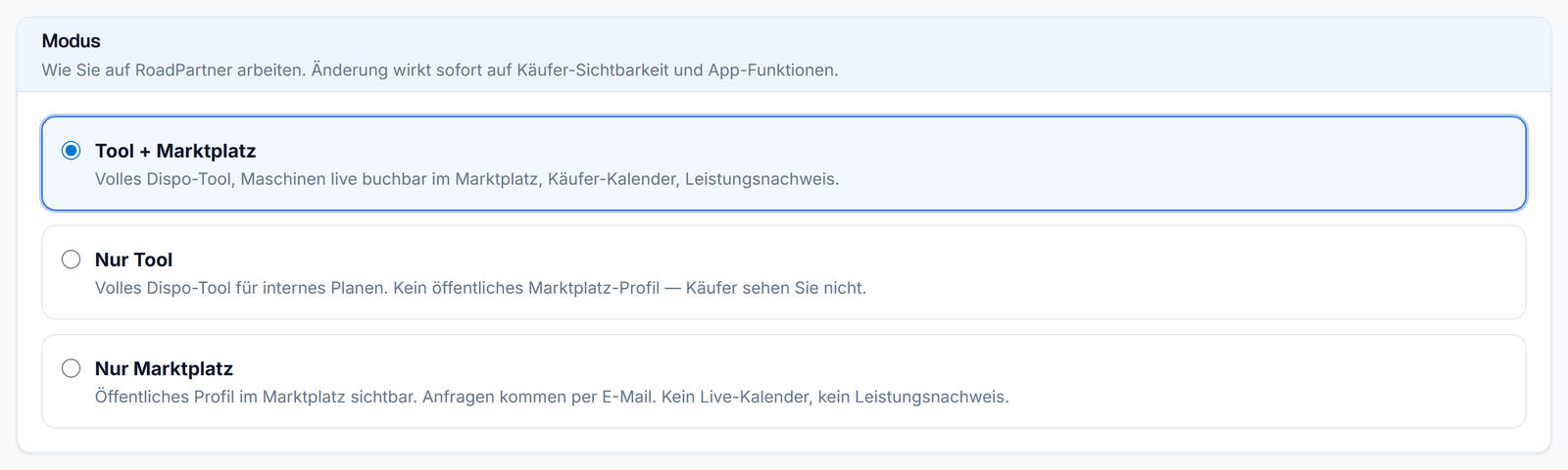
Weiter unten steht der Punkt Modus. Damit entscheiden Sie, ob Sie im Marktplatz auftauchen oder das Portal nur für sich nutzen. Die Umstellung wirkt sofort:
- Tool + Marktplatz: Sie planen intern und sind gleichzeitig für Einkäufer sichtbar. Ihre Maschinen lassen sich direkt buchen, der Kunde sieht Ihre freien Termine, und den Leistungsnachweis wickeln Sie über das Portal ab.
- Nur Tool: Sie nutzen nur die Planung für sich. Kein Profil im Marktplatz, Einkäufer finden Sie nicht.
- Nur Marktplatz: Sie sind im Marktplatz zu sehen und bekommen Anfragen per E-Mail. Ohne Kalender im Portal und ohne Leistungsnachweis.
Wenn Sie sich nicht sicher sind: Fangen Sie mit Nur Tool an und stellen Sie um, sobald Ihre Geräte und Leistungen drin sind. Beim Umstellen geht nichts verloren.
Schritt 4: Geräte, Leute und Leistungen anlegen
Unter Stammdaten in der Menüleiste tragen Sie das ein, was Sie einmal anlegen und danach immer wieder verwenden. Halten Sie die Reihenfolge ein, sonst fehlt Ihnen später eine Auswahl:
- Maschinentypen: zuerst die Gerätearten, also zum Beispiel Rüttelplatte, Minibagger, Fugenschneider. Diese Arten wählen Sie später bei den Leistungen aus, wenn Sie festlegen, welches Gerät dafür nötig ist. Legen Sie sie nicht an, steht dort nichts zur Auswahl.
- Inventar: danach Ihre einzelnen Maschinen mit Daten, Kapazität und, wenn Sie wollen, den Mietkonditionen. Das erste Bild ist das Vorschaubild im Marktplatz, maximal 5 MB pro Bild. Setzen Sie den Haken bei Sofortmiete aktivieren, steht beim Gerät „Jetzt mieten“ statt „Mietanfrage stellen“, der Kunde bucht also ohne Rückfrage.
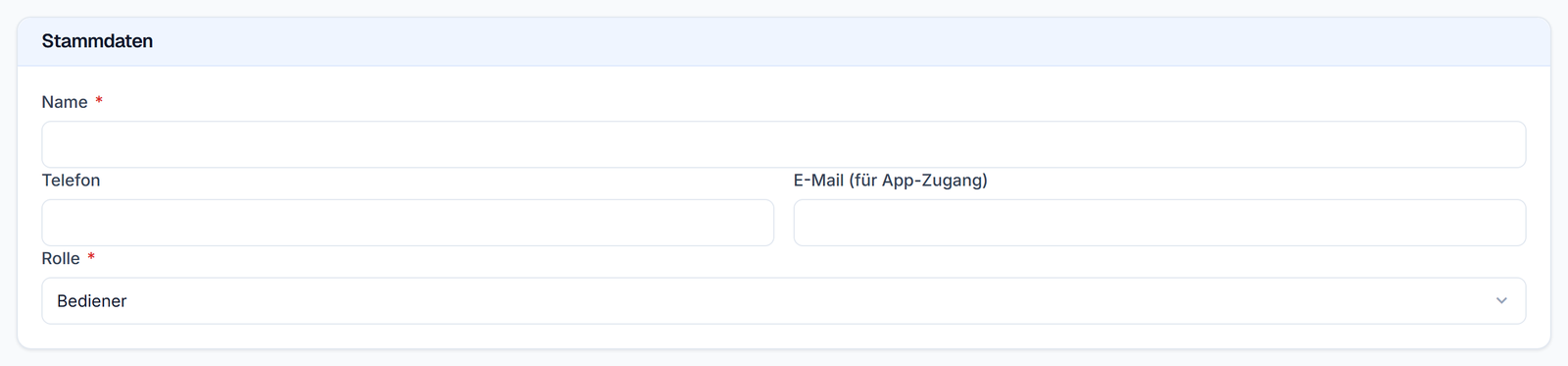
- Mitarbeiter: alle, die Einsätze sehen und abhaken sollen. Pflicht sind Name und Rolle, zum Beispiel Maschinist oder Kolonnenführer. Die Rollen kommen aus einer Liste, die wir für Sie pflegen. Steht dort nichts zur Auswahl, melden Sie sich kurz bei uns, dann ergänzen wir die passende Rolle. Tragen Sie außerdem eine E-Mail-Adresse ein. Ohne sie können Sie keine Einladung verschicken und der Kollege bekommt keinen eigenen Zugang. Der Einladungslink gilt sieben Tage. Mitarbeiter sehen im Portal nur ihre eigenen Sachen: „Meine Einsätze“, „Mein Kalender“ und „Abwesenheiten“.
- Leistungen: was Sie anbieten, zum Beispiel Fräsen, Fugenverguss oder Markierung. Pflicht sind Name, Kategorie und mindestens eine Preisregel. Oben an der Leistung stellen Sie den Buchungsmodus ein, also ob Kunden nur anfragen oder auch sofort buchen können. Voreingestellt ist „Nur auf Anfrage“. Ist die Leistung eine reine Schreibtischarbeit, etwa ein Gutachten nach Aktenlage, setzen Sie den Haken Ohne Vor-Ort-Termin. Dann braucht sie keinen Einsatzradius und es wird keine Anfahrt berechnet.
- Mietkonditionen: zum Schluss Ihre allgemeinen Regeln fürs Vermieten, also zum Beispiel Kaution und Staffelpreise. Einzelne Maschinen dürfen davon abweichen.
- Anfahrtskosten: Ihr Standard für die Anfahrt, also Grundpreis, Preis pro Kilometer und Frei-Kilometer. Einzelne Preisregeln dürfen davon abweichen.
- Stornobedingungen: was eine Absage kostet, gestaffelt danach, wie kurzfristig sie kommt.
Eine Sache zum Zuordnen von Personal zu Maschinen: Der Kasten Zugewiesene Mitarbeiter taucht im Maschinen-Formular erst auf, wenn mindestens ein Mitarbeiter angelegt ist. Wenn Sie also erst die Maschinen erfassen, gehen Sie danach noch einmal kurz in die Maschine hinein und setzen die Haken.
Die Preisregel im Detail. Sie beantwortet drei Fragen auf einmal: Wo arbeiten Sie, was kostet es und ab welcher Menge wird es günstiger. Gemessen wird standardmäßig ab Ihrer Firmenadresse, Sie können aber auch eine andere Adresse als Mittelpunkt wählen. Der Radius ist Pflicht und beträgt mindestens 1 km, er ist zugleich eine harte Grenze: Buchungen darüber hinaus werden abgelehnt. Dazu kommen die Staffelpreise nach dem Muster „ab dieser Menge dieser Preis“ und, wenn Sie wollen, eigene Anfahrtskosten für diese Regel. Lassen Sie die Anfahrtsfelder leer, gilt Ihr allgemeiner Standard aus den Stammdaten.
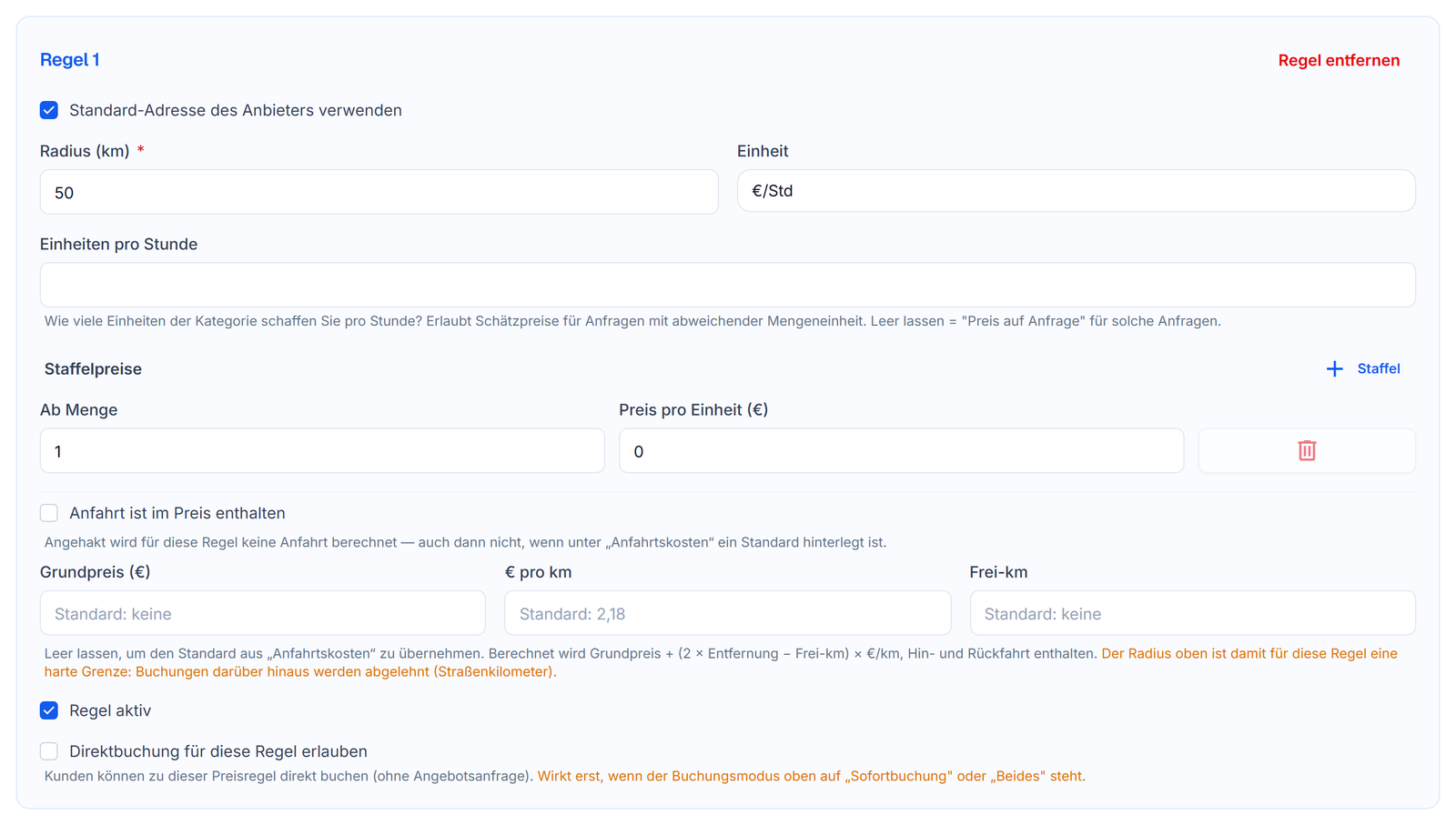
Der Haken Direktbuchung für diese Regel erlauben lässt Kunden ohne vorherige Angebotsanfrage buchen. Wichtig: Er wirkt erst, wenn der Buchungsmodus oben auf „Sofortbuchung“ oder „Beides“ steht. Mit Auf Marktplatz anbieten wird die Leistung öffentlich sichtbar, und dieser Haken lässt sich erst setzen, sobald wir Ihr Konto für den Marktplatz freigegeben haben.
Alle Preise tragen Sie netto ein, also ohne Mehrwertsteuer.
Schritt 5: So läuft der Alltag
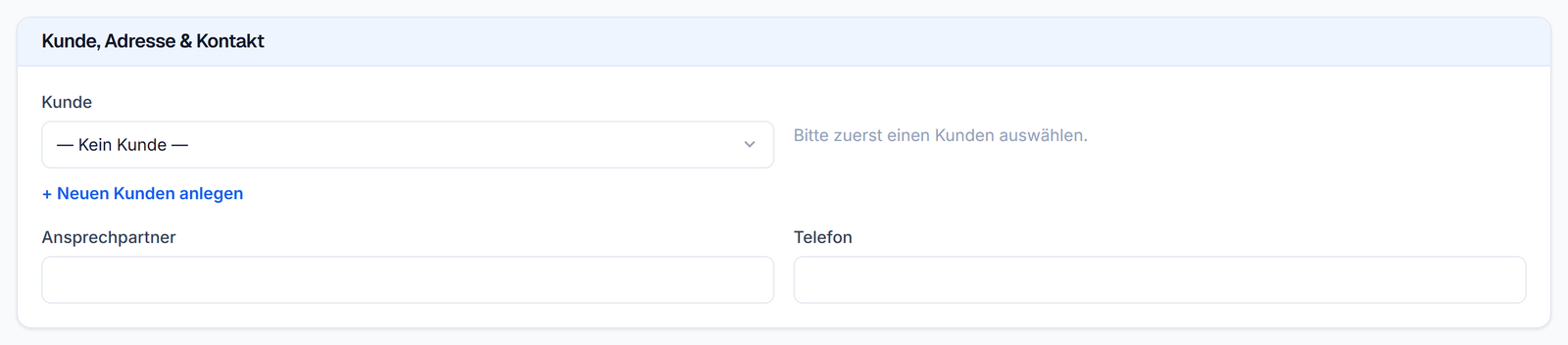
Eigene Aufträge selbst anlegen. Das geht in jedem Modus und ist der normale Weg, wenn Sie mit Nur Tool arbeiten. Klicken Sie links auf Aufträge und oben rechts auf Neuer Auftrag. Sie tragen ein: Name des Auftrags und Leistung, den Kunden mit Ansprechpartner und Rechnungsadresse, Menge und Preis, wo und wann gearbeitet wird und welche Maschinen und Leute Sie einplanen. Ohne diese Angaben lässt sich nicht speichern: Leistung, Rechnungsadresse mit Vorname, Nachname, Straße, PLZ und Ort, Einsatzort und Beginn. Den Kunden legen Sie dabei gleich mit an, Sie müssen ihn vorher nirgends anlegen. Vermietungen laufen genauso, dort klicken Sie auf Vermietungen und Neue Vermietung.
Was über den Marktplatz hereinkommt. Sobald Sie im Modus Tool + Marktplatz oder Nur Marktplatz arbeiten, kommt dazu:
- Anfragen: Ihr Posteingang für Anfragen aus dem Marktplatz. Hier schauen Sie sich eine Anfrage an und geben ein Angebot ab.
- Aufträge: alles, was daraus geworden ist. Hier tragen Sie die tatsächlichen Mengen nach, laden den Leistungsnachweis hoch und stellen die Rechnung.
- Vermietungen: Mietvorgänge von der Anfrage bis zur Rückgabe.
- Nachrichten: der direkte Draht zum Auftraggeber, immer am jeweiligen Vorgang.
- Kunden: Ihre Auftraggeber. Wer über den Marktplatz kam, ist als solcher markiert.
Unter Kalender und Einsätze planen Sie Maschinen und Personal, egal woher der Auftrag kam. Doppelbelegungen zeigt Ihnen das Portal an.
Die blauen Zahlen neben den Menüpunkten sagen Ihnen, wo etwas offen ist. Solange dort eine Zahl steht, wartet etwas auf Sie.
Häufige Fragen
Muss ich das wirklich alles selbst eintippen?
Nein. Wir machen das mit Ihnen in zwei kurzen Terminen. Im ersten Gespräch, dafür reicht ein Telefonat, gehen wir Firma, Geräte, Vermietung und Mitarbeiter durch. Sie müssen nichts vorbereiten und keine Liste bauen, erzählen reicht. Danach pflegen wir das ein. Im zweiten Termin schauen wir gemeinsam auf das dann gefüllte System und legen Leistungen, Preise und den ersten echten Auftrag an. Melden Sie sich einfach bei uns.
Ich habe mich registriert, komme aber nicht rein.
Nach der eigenen Anmeldung fehlen meistens noch zwei Dinge: der Klick auf den Bestätigungslink in der E-Mail und unsere Freischaltung. Erst danach funktioniert die Anmeldung. Schauen Sie auch kurz in den Spam-Ordner.
Warum kann ich eine Leistung nicht auf den Marktplatz stellen?
Den Haken gibt das Portal erst frei, wenn wir Ihr Konto für den Marktplatz freigegeben haben. Ein kurzer Anruf genügt, dann klären wir das.
Meine Leistung lässt sich nicht speichern, was fehlt?
Meistens die Kategorie oder eine unvollständige Preisregel. Jede Preisregel braucht eine Adresse als Mittelpunkt, einen Umkreis von mindestens 1 km und mindestens eine Mengenstufe. Die Preisregeln stehen weit unten im Formular, scrollen Sie bis zur roten Meldung, dort steht, was fehlt.
Mein Handy ist weg, ich komme nicht mehr an den Code.
Nehmen Sie einen Ihrer Ersatzcodes. Haben Sie die auch nicht mehr, rufen Sie uns an. Wir setzen die Anmeldung zurück, nachdem wir kurz geprüft haben, dass Sie es sind.
Wenn nicht, sind wir direkt erreichbar — per Chat, Telefon oder Mail. Alle FAQs ansehen →